As três principais teclas de atalho do Eclipse

Atualização 02/2012: Veja MAIS atalhos e truques AVANÇADOS no novo curso online Produtividade Extrema com Eclipse.
Na apostila do curso FJ-11 passamos diversas teclas de atalho importantes para o desenvolvedor iniciante, mas damos especial destaque a um pequeno grupo, para não atrapalhar o aprendizado. Vamos diminuir ainda mais esse grupo e mostrar como podemos praticamente nos livrar da interrupção do mouse com apenas três teclas de atalho: Control+Espaço, Control+1 e Control+3.
1. Acha que já conhece o Control + Espaço?

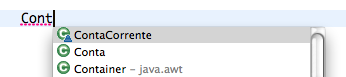
Sim, ela te ajuda a autocompletar nome de classes e métodos, mas podemos ir muito além. Ao declarar uma variável do tipo ContaCorrente basta, logo após dar o espaço, pressionar Control + Espaço e possibilidades de nome serão sugeridas:

O Control + Espaço pode ativar um dos muitos templates do Eclipse, como o foreach. Basta digitá-lo e pressionar Control + Espaço que será estruturado um enhanced-for, sugerindo utilizar a array ou collection do escopo mais próximo. O funcionamento é análogo para outros templates, como para gerar o método main:

Existem várias formas de se gerar os getters e setters e a mais rápida é com Control + Espaço. Dado qualquer atributo, basta digitar get+Control + Espaço e pronto, ele dará opções para a geração do getter. O funcionamento é análogo para o setter:


2. O Control + 1 vai além da correção:
Esta talvez seja a combinação mais eficiente, porém menos conhecida. Ela não serve apenas para dar sugestões quando algo há algum erro de compilação (quickfix), indicado pela pequena lâmpada, como no tratamento de exceções checked:

Ou para criar classes que ainda não existem:

Quando declaramos um atributo de uma classe, o Control + 1 vai oferecer e geração de getter e setter:

Mas o uso mais interessante é na criação de váriáveis e atributos. Quando vamos criar uma váriável, começamos declarando-a, mas isso não é necessário. Podemos simplesmente digitar new ContaCorrente() e pressionar Control + 1:

Podemos também utilizar Control + 1 para remover cada import desnecessário, porém o control+shift+o é mais eficiente.
3. O Control + 3 pode fazer todo o restante.
Ele é o atalho que busca um comando ou opção de menu baseado no que você escreve. Ao digitar generate, por exemplo, temos:

Com isso podemos gerar construtores, getters e setters ou buscar por todo código. Até mesmo abrir a tela de preferences ou fazer um new class. Mais: conforme você usa o Control + 3, o Eclipse memoriza suas principais escolhas, de tal forma que da próxima vez elas estarão ordenadas de acordo com sua utilização. Também é possível escrever apenas as primeiras letras das palavras que constituem o comando, como Generate Getters And Setters (GGAS):

Pode gerar construtores de acordo com seu atributos, através do GCUF (Generate Constructor Using Fields), entre muitos outros. O céu é o limite.
Ou rodar sua aplicação, ao digitar run:

Para os iniciante em Eclipse, isso é bem mais fácil que guardar na memória as estranhas teclas de atalho para rodar uma aplicação: agora ela está a apenas um Control + 3 run de distância.
E você, quais atalhos mais utiliza? Dominar uma IDE pode te deixar muito produtivo, e vemos que não é necessário memorizar muitas teclas para já ter um considerável desempenho com o Eclipse. Fica o agradecimento a diversos desenvolvedores e instrutores da Caelum pelas dicas: Adriano Almeida, Jose Donizetti, Lucas Cavalcanti e Fabio Kung.
Atualização 02/2012: Veja MAIS atalhos e truques AVANÇADOS no novo curso online Produtividade Extrema com Eclipse.